# Git Hub 끄적끄적
## 원격 저장소 생성
1. 회원 가입
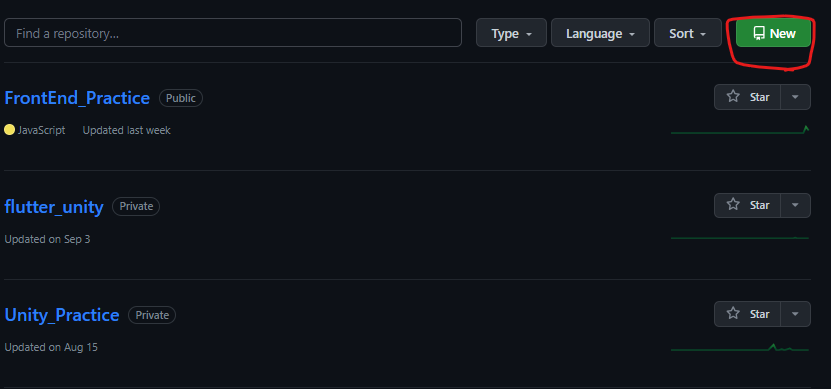
2. 원격 저장소 생성 -> new repository
## 원격 저장소 초기 설정
- 기존 파일을 vscode에서 open folder
- 터미널 git bash에 입력
1. git init
2. git remote add origin " 저장소 주소 "
3. git add .
4. git commit -m "first commit"
5. git push origin main
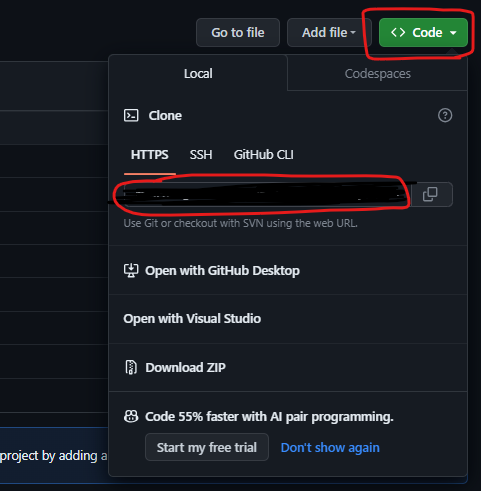
- 처음 생성 후 해당 저상소에 다른 파일 경로에 있는 파일을 저장하고 싶은 경우
다시 저장소 주소를 보고 싶은 경우 사진을 따라 하면 됨
## 이후로 파일 업로드
1. git add .
2. git commit -m "second commit"
3. git push origin main
## 파일 다시 다운 받아서 사용하는 경우
1. git clone origin main
- 보통 git clone은 원격 저장소에 있는 코드를 내 컴퓨터에 복제할때 사용
2. git add .
3. git commit -m "third commit"
4. git push origin main
## 파일 다시 다운 받아서 사용하는 경우(브랜치) ''는 안써도 됨.
만약에 새로운 폴더에서 처음부터 하고 싶으시다면
1. 바탕화면 또는 C드라이브에 새 폴더 생성 후 vscode로 열기
- 터미널에 'code .' 를 입력하여 vscode를 여는 방법도 있음
2. vscode내에서 터미널을 열고 git bash열기
3. 깃 초기화 - git init
4. 원격 저장소 연결 - git remote add origin '원격 저장소 url'
5. 빈 저장소에 커밋 생성 - git commit --allow-empty -m "Initial commit"
6. 브랜치 상태 확인 - git branch
-> 브랜치 처음 확인하면 아마 *이 main 앞에 있을겁니다.

7. 브랜치 데이터가 있는 지 확인 - git fetch origin '브랜치 이름
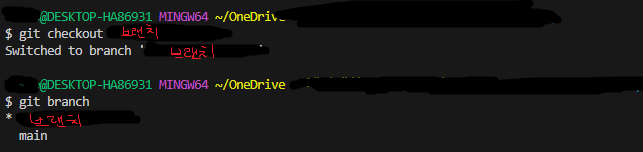
8. 브랜치 변경 - git checkout '브랜치 이름'
9. 브랜치 상태 확인 - git branch
-> 브랜치 변경 성공했다면 *이 '브랜치 이름' 앞에 있을겁니다.
10. 브랜치 데이터가 있는 지 확인 - git fetch origin '브랜치 이름'
11. 브랜치 데이터 받기 - git pull origin '브랜치 이름'
## 협업 시 다른 팀원이 파일을 올린 경우
1. git fetch
2. git pull