반응형
처음에는 되게 헷갈려 했지만 알고보니 간단했다.
1. app.js 파일이 있는 경로에 style.js 파일을 만든다.
(다른 이름으로 해도 됩니다.)
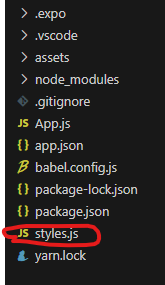
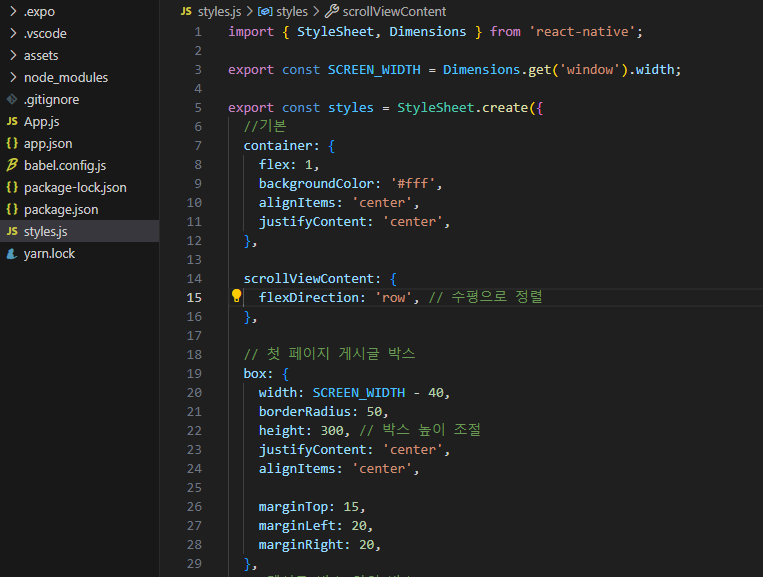
2. app.js에 있던 style 코드를 복사하여 style.js로 옮긴 후 const style 앞에 export를 붙입니다.
(그래야지 다른 파일에서 불러올 수 있습니다.)
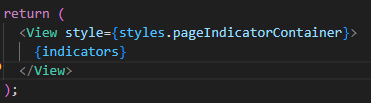
3. app.js에 import를 해줍니다.

이렇게 하면 app.js 파일 하나에 style까지 작성을 안해도 되서 깨끗하게 정리할 수 있습니다.
4. 사용법은 기존과 동일하게 사용하면 됩니다. (import로 가져왔기 때문에 이전과 똑같습니다)
1. 우선 그림에서 import한 친구들을 쓰려면 다운을 받아야합니다.
import { NavigationContainer } from '@react-navigation/native';
import { createStackNavigator } from '@react-navigation/stack';
- 터미널에 입력
npm install @react-navigation/native
npm install @react-navigation/stack
2. 아래 코드로 Stack 설정

3. App.js을 기준으로 설명
export default function App() {
return (
<NavigationContainer>
<Stack.Navigator>
<Stack.Screen
name="LoginScreen"
component={LoginScreen}
options={{
headerShown: false, // 화면 상단에 헤더를 숨김
gestureEnabled: false,
}}
/>
<Stack.Screen
name="HomeScreen"
component={HomeScreen}
options={{
headerShown: false, // 화면 상단에 헤더를 숨김
gestureEnabled: false,
}}
/>
</Stack.Navigator>
</NavigationContainer>
);
}
이렇게 하면 LoginScreen과 HomeScreen에 대한 navigation 설정 완료
4. 이동 방식
export const LoginScreen = ({ navigation }) => {
const handlePress = () => {navigation.navigate('컴포넌트 이름')};
// 버튼클릭 등을 이용하여 실행되게 끔 해야함
};
이렇게 설정하면 handlePress 발생 시 원하는 페이지로 이동이 가능하다.
반응형
'프론트엔드 > ReactNative' 카테고리의 다른 글
| (React Native) APK 추출 (2) | 2024.01.16 |
|---|---|
| (React Native) Expo) Spring boot와 연결 (2) | 2023.12.03 |
| (React Native) 스크롤바, 인디케이터 (4) | 2023.11.01 |
| (React Native) 날씨 API 가져오기 (2) | 2023.10.30 |
| (ReactNative) Expo (5) | 2023.10.18 |